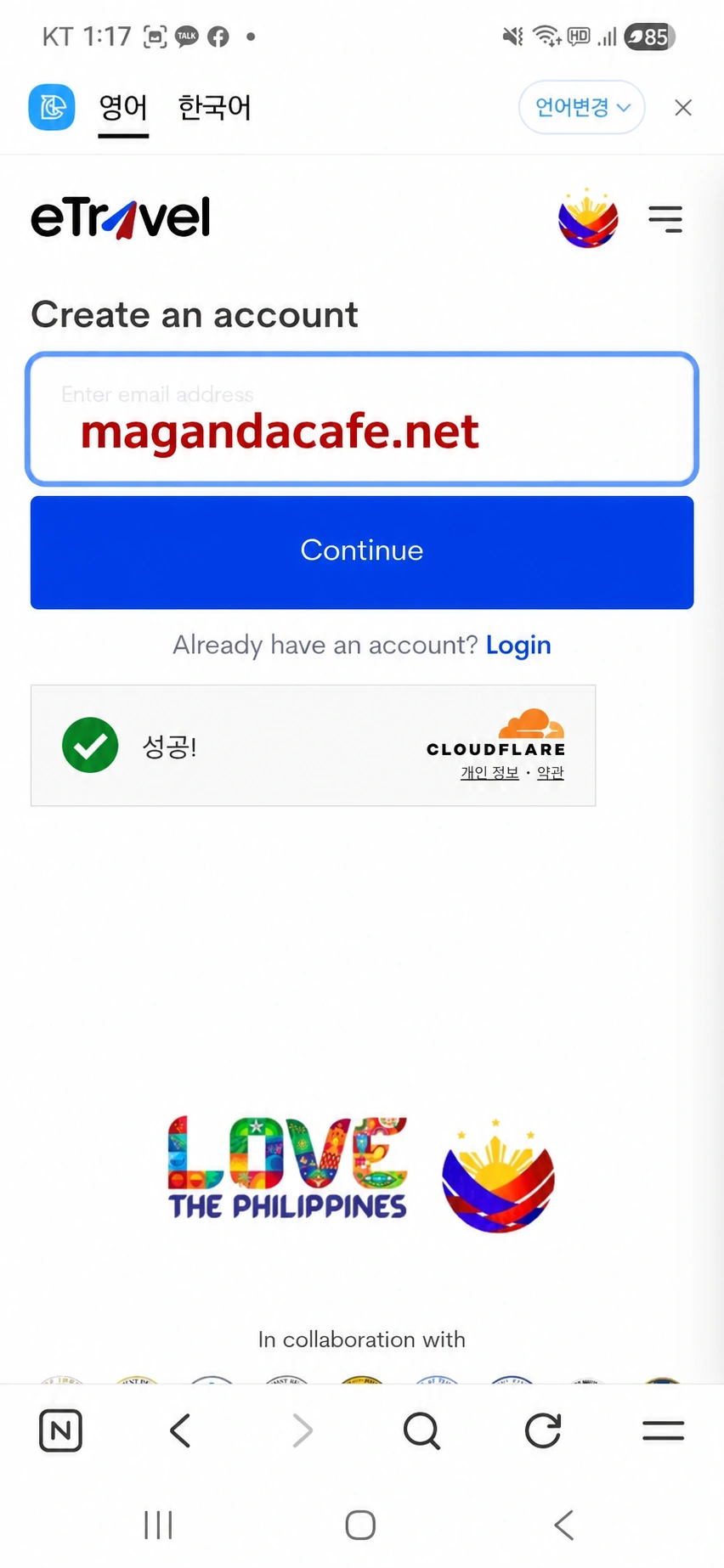
이미지에 표시한 magandacafe.net은 마간다카페 안내용 표기입니다. 실제 이메일 입력칸에는 인증번호를 받을 수 있는 본인의 이메일 주소를 넣어야 합니다. 이미지의 날짜·수하물 수·선택값은 예시이며, 실제 화면의 항목이나 배치는 바뀔 수 있습니다.
1. 공식 사이트에서 계정 만들기
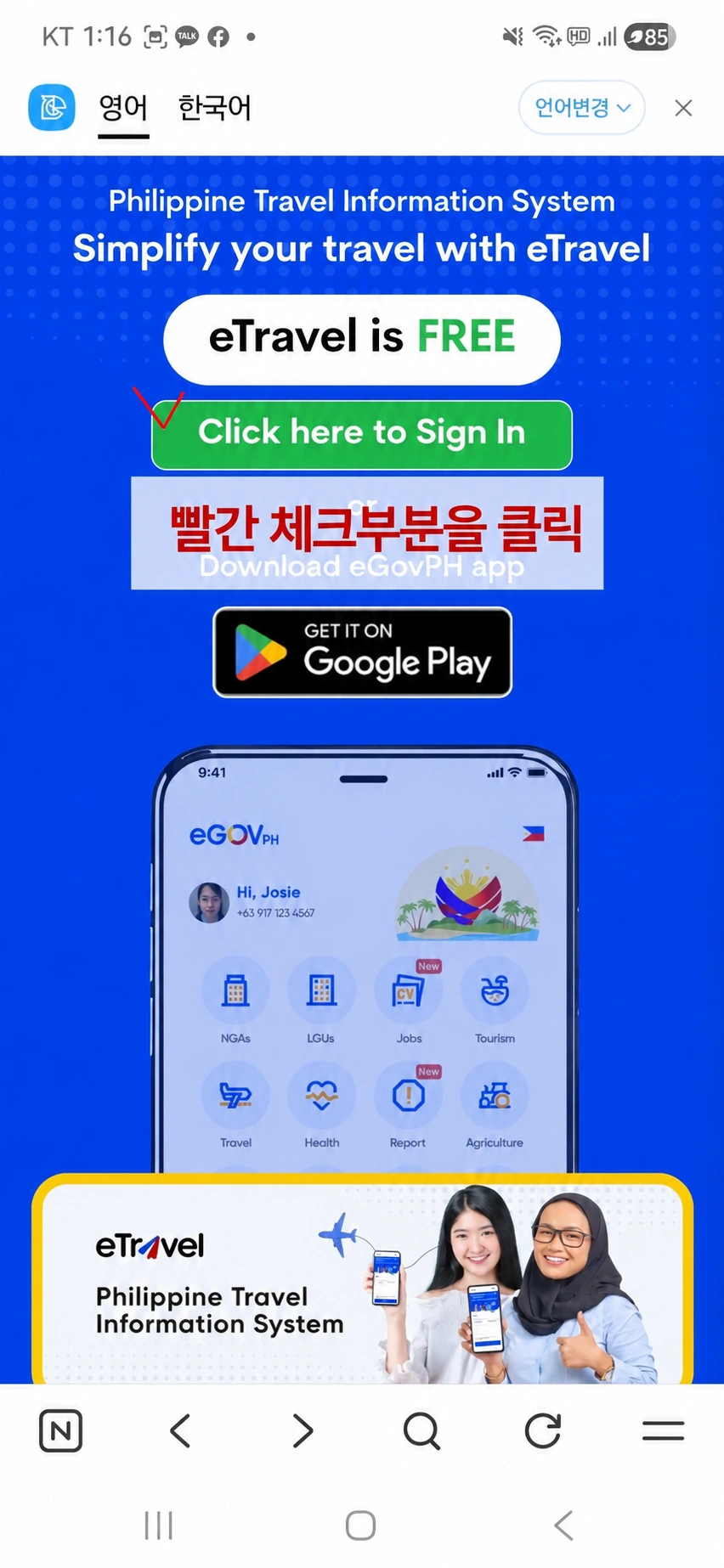
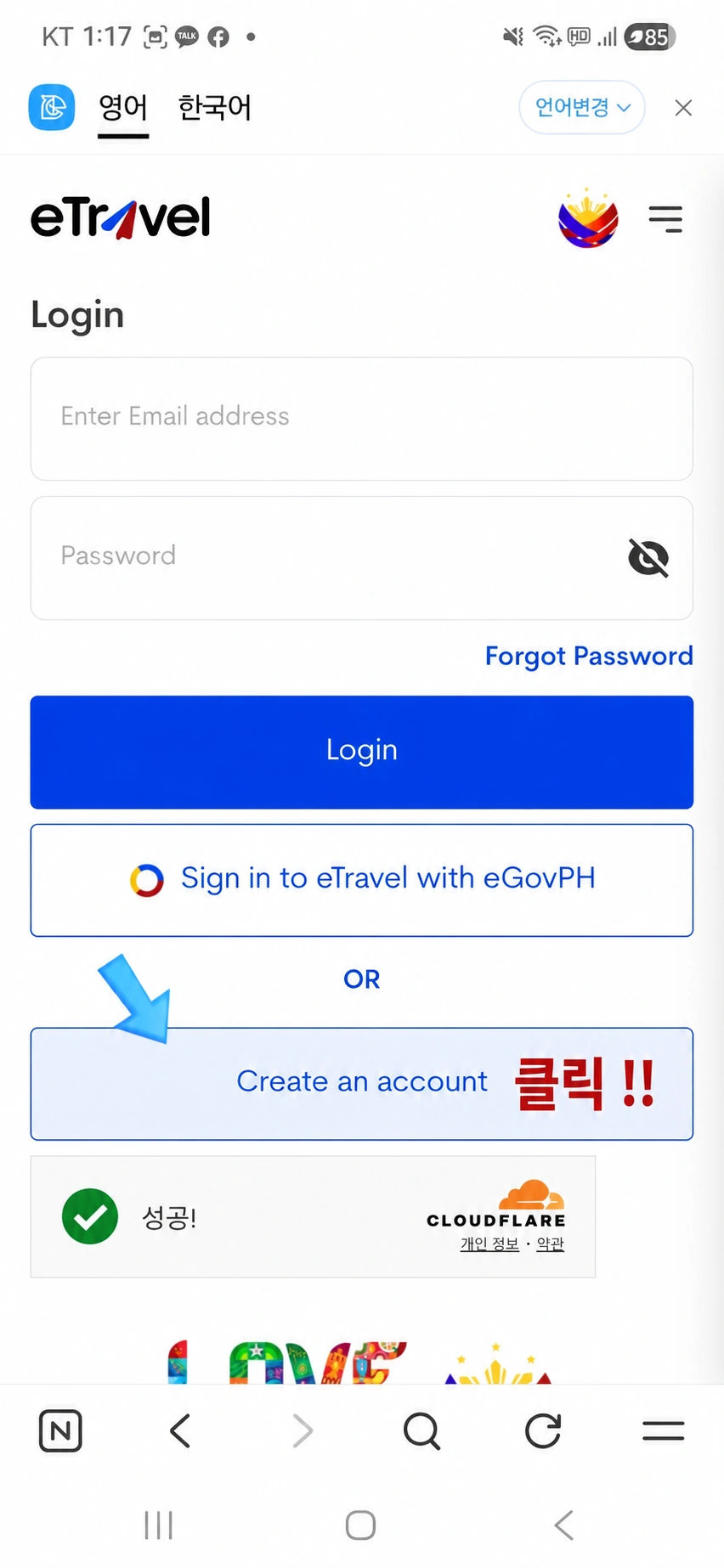
사이트에 접속해 Sign In을 누릅니다. 이미 계정이 있다면 이메일과 비밀번호로 로그인하고, 처음 이용한다면 Create an account로 들어가세요.
01. 공식 이트래블 사이트의 Sign In 메뉴 02. 이트래블 계정 만들기 메뉴
이메일을 입력하고 Continue를 누르면 인증번호를 확인하는 단계로 넘어갑니다. 평소 확인하는 메일을 사용하는 편이 편리합니다. 인증메일이 바로 보이지 않으면 스팸함도 확인해 주세요.
03. 이메일 입력 단계와 마간다카페 안내용 표기
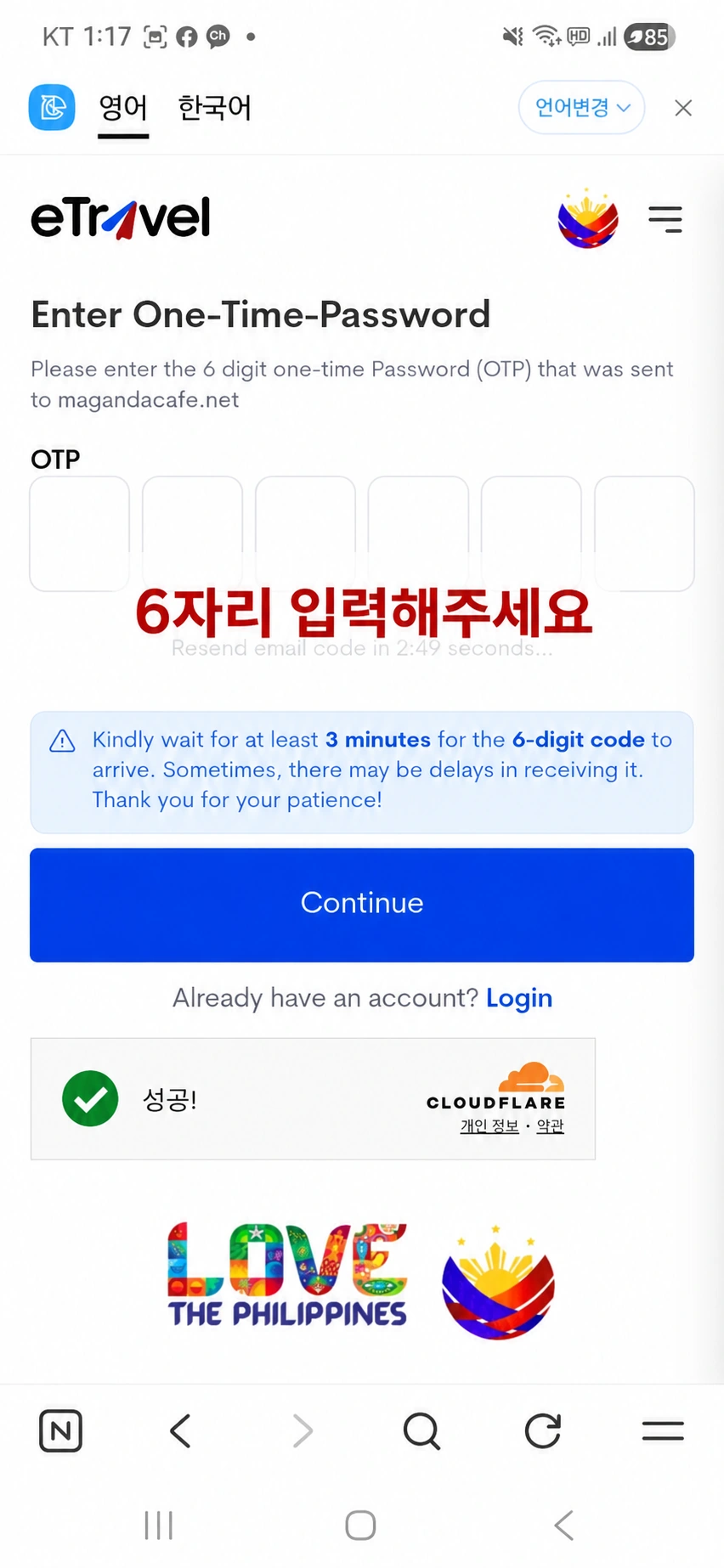
메일로 받은 6자리 OTP를 입력하고 계속 진행합니다. 인증번호는 다른 사람에게 전달하지 말고, 재발송이 필요하면 화면에 표시되는 대기 시간을 확인하세요.
04. 이메일로 받은 6자리 OTP 입력
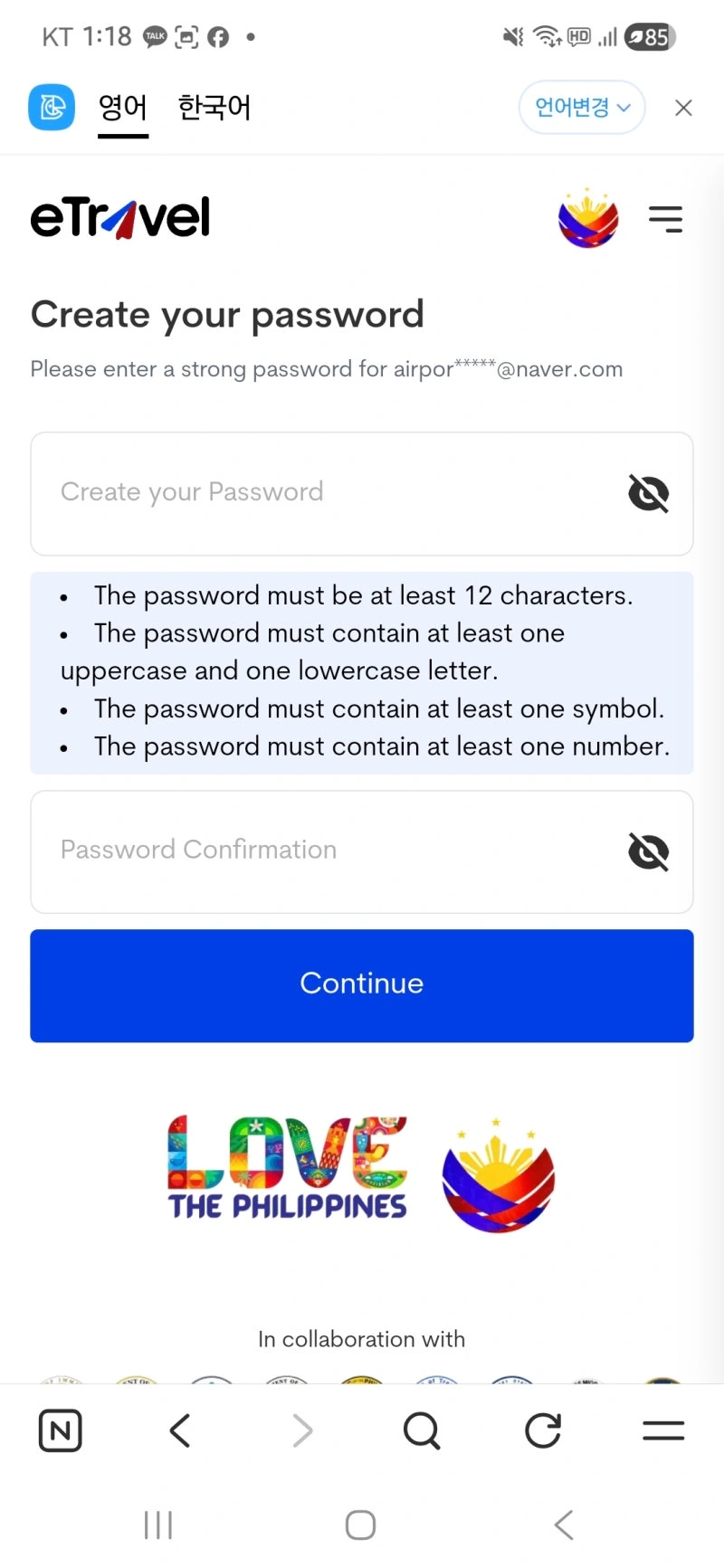
비밀번호는 화면에 표시된 길이와 영문 대·소문자, 숫자, 특수문자 조건을 모두 충족하도록 정합니다. 확인란에도 같은 비밀번호를 입력해 계정 생성을 마무리합니다.
05. 계정 비밀번호 설정
2. 여권과 동일하게 개인정보 입력하기
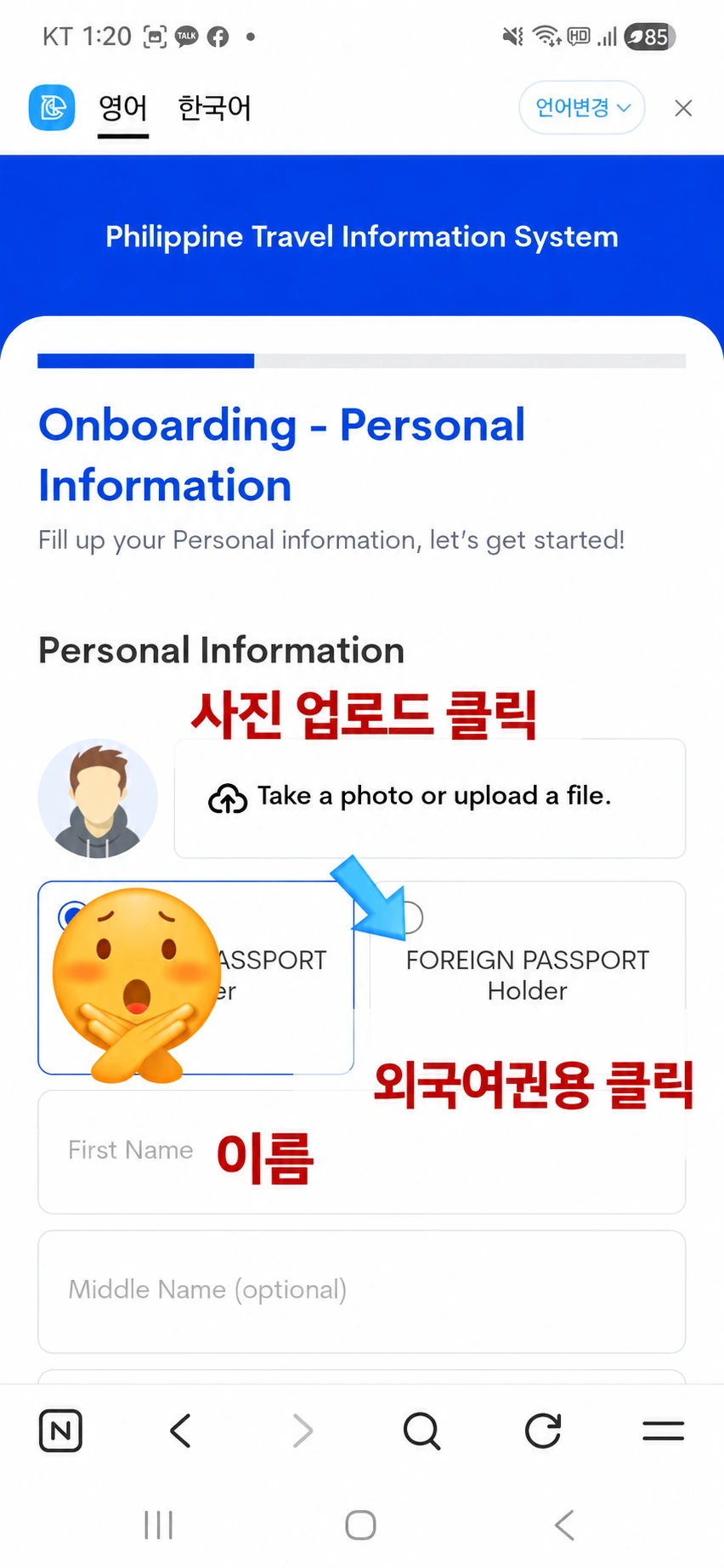
한국 일반여권으로 여행한다면 Foreign Passport Holder를 선택합니다. 사진 등록 항목이 표시되면 화면 안내에 따라 본인 사진을 올립니다. First Name은 여권의 영문 이름, Last Name은 영문 성입니다. 이름의 순서나 철자가 여권과 다른지 꼭 확인해 주세요. Middle Name이나 Suffix는 실제로 해당하는 경우에 입력합니다.
06. 외국 여권 소지자 선택과 영문 이름 입력
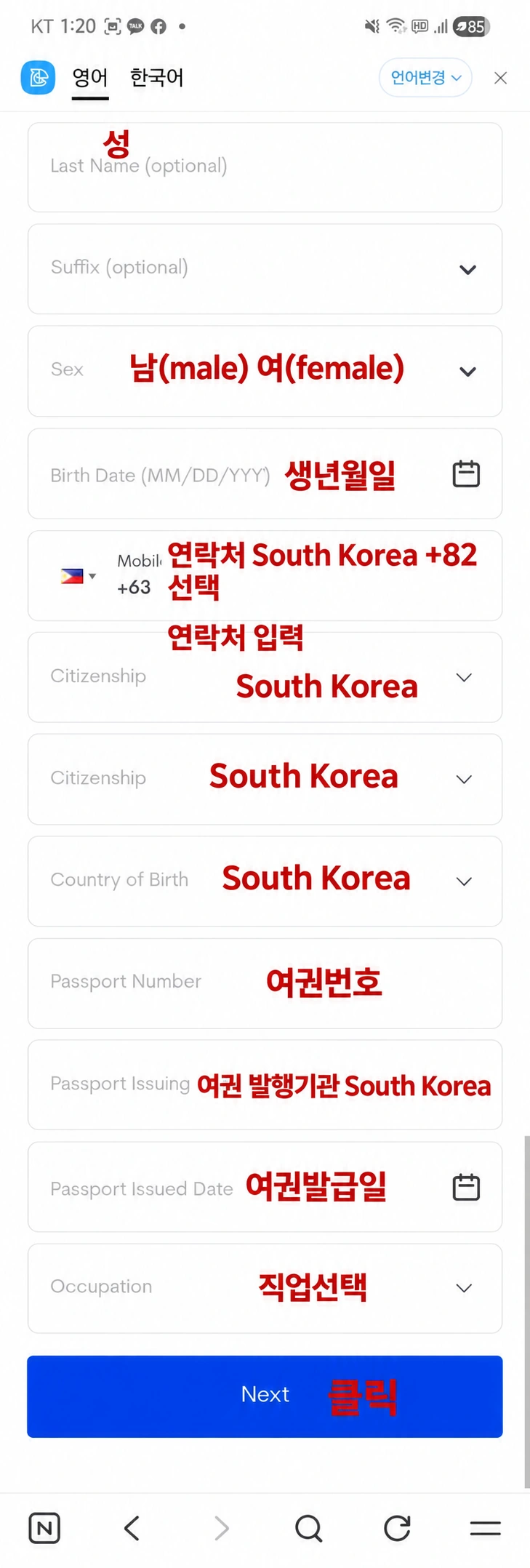
성별, 생년월일, 연락처, 국적, 출생 국가, 여권번호와 발급정보를 차례대로 작성합니다. 한국 휴대전화는 국가번호 +82를 선택하고, 여권 발급일은 여행 날짜가 아니라 여권에 적힌 발급일을 넣습니다. 날짜 형식도 입력칸의 표시를 따라주세요.
국적과 여권 발급 국가 등은 실제 보유 여권에 맞는 항목을 고르면 됩니다. 영어 주소를 요구하는 거주지 항목은 현재 거주하는 곳의 주소를 준비해 입력하세요. 사진의 기본 국가 선택값을 그대로 두지 말고 본인 정보와 맞는지 확인합니다.
07. 연락처·국적·여권 발급정보 입력
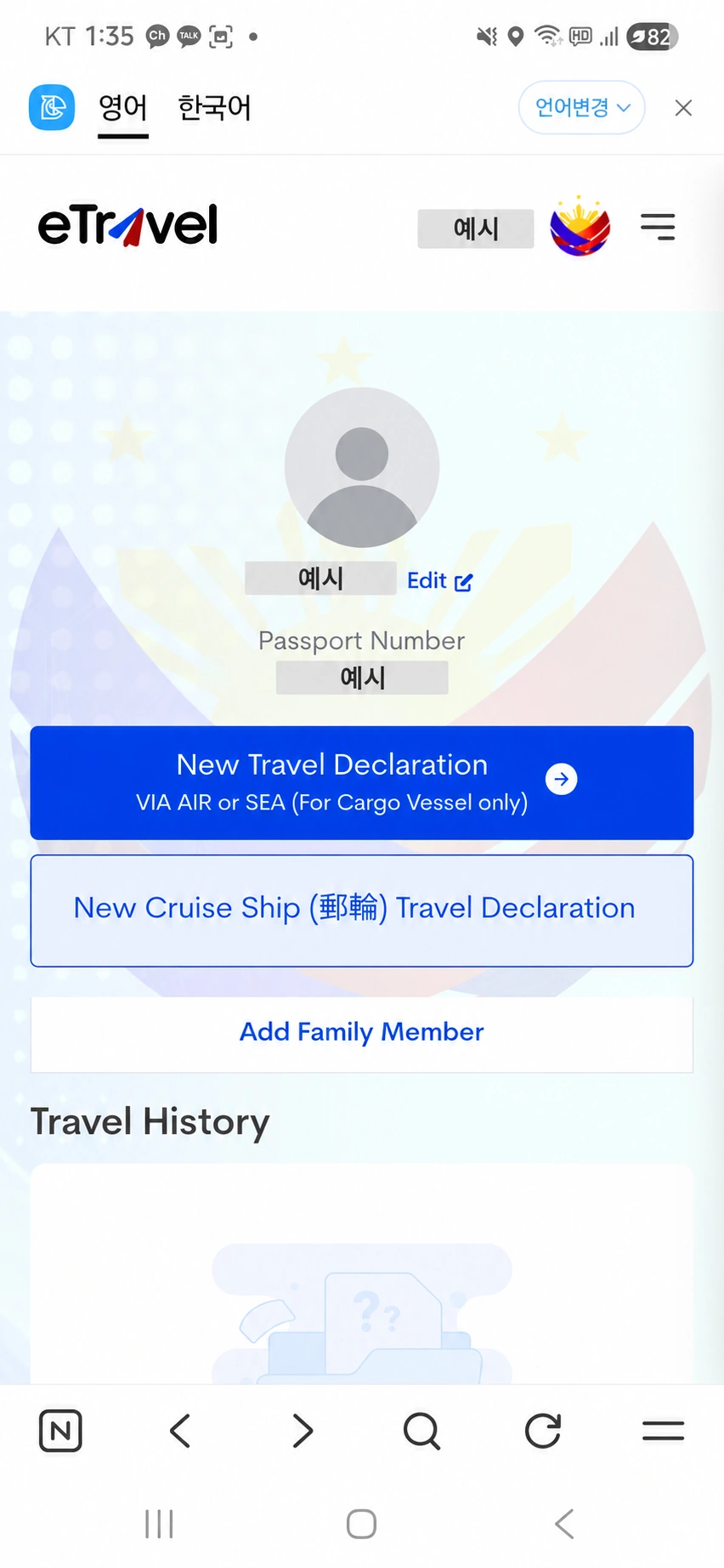
개인정보 등록이 끝나면 계정의 기본 화면이 나옵니다. 여기서 여권정보를 다시 확인하고 New Travel Declaration을 눌러 이번 여행의 입국 신고를 시작합니다.
08. 여행 신고 시작 메뉴 — 개인정보 비식별 처리
3. 본인 신고와 입국편 선택하기
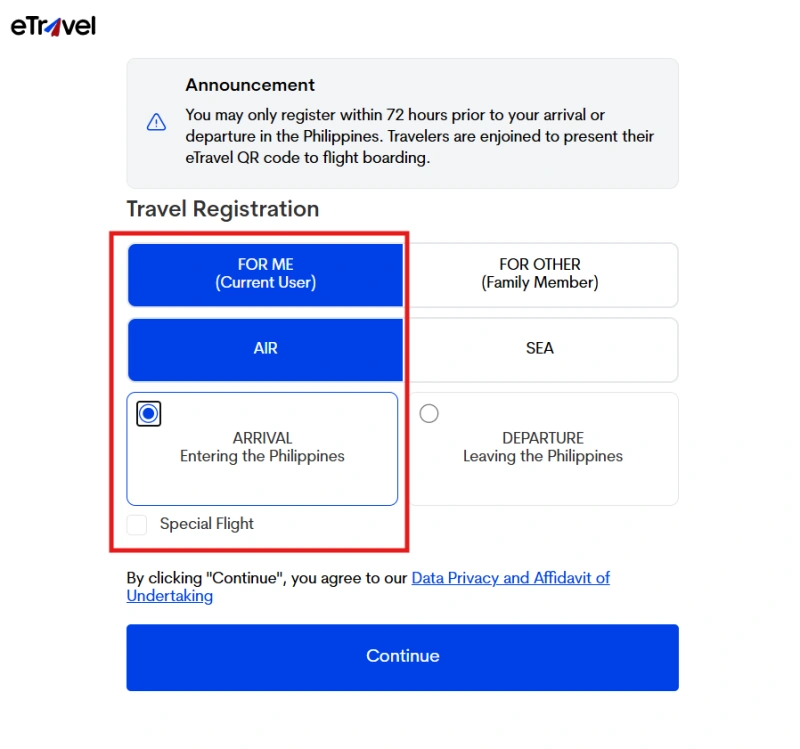
본인 신고는 FOR ME를 선택합니다. 한국에서 비행기를 타고 필리핀으로 들어가는 여행이라면 AIR와 ARRIVAL이 해당합니다. 다른 사람의 신고를 대신 입력하는 경우에는 그 사람을 대상으로 하는 메뉴를 이용해야 합니다.
09. 본인·항공편·입국 신고 선택
4. 방문 목적과 항공편 입력하기
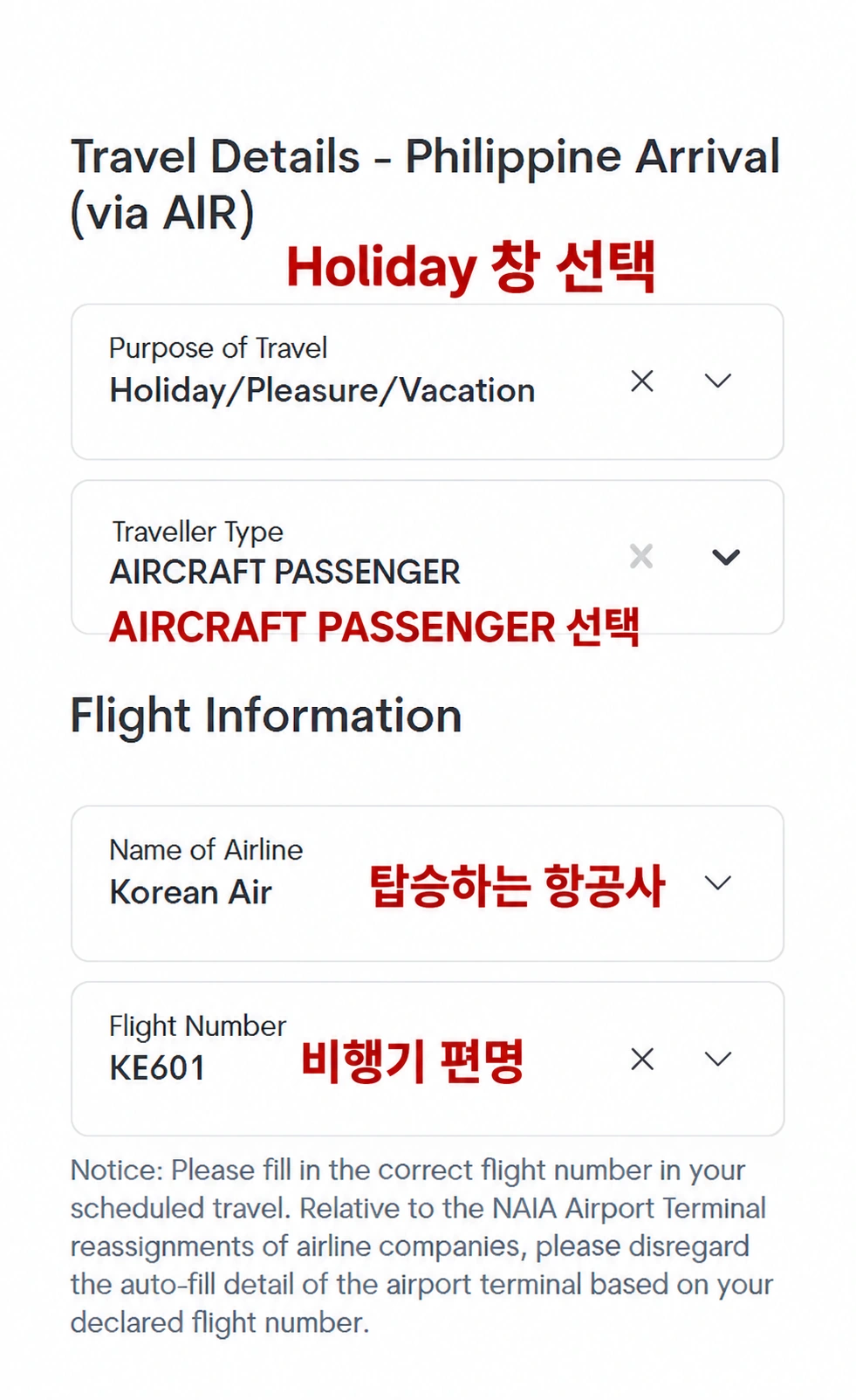
여행 목적은 실제 방문 목적에 맞게 선택하세요. 관광 여행이라면 Holiday/Pleasure/Vacation에 해당하는 항목을 확인하면 됩니다. 일반 항공 승객은 AIRCRAFT PASSENGER를 선택하고, 항공사와 편명은 항공권에 적힌 내용과 맞춥니다. 이미지에 있는 항공편 번호를 그대로 따라 넣는 항목이 아닙니다.
10. 방문 목적·항공사·편명 입력
5. 출발·도착 공항과 필리핀 숙소 입력하기
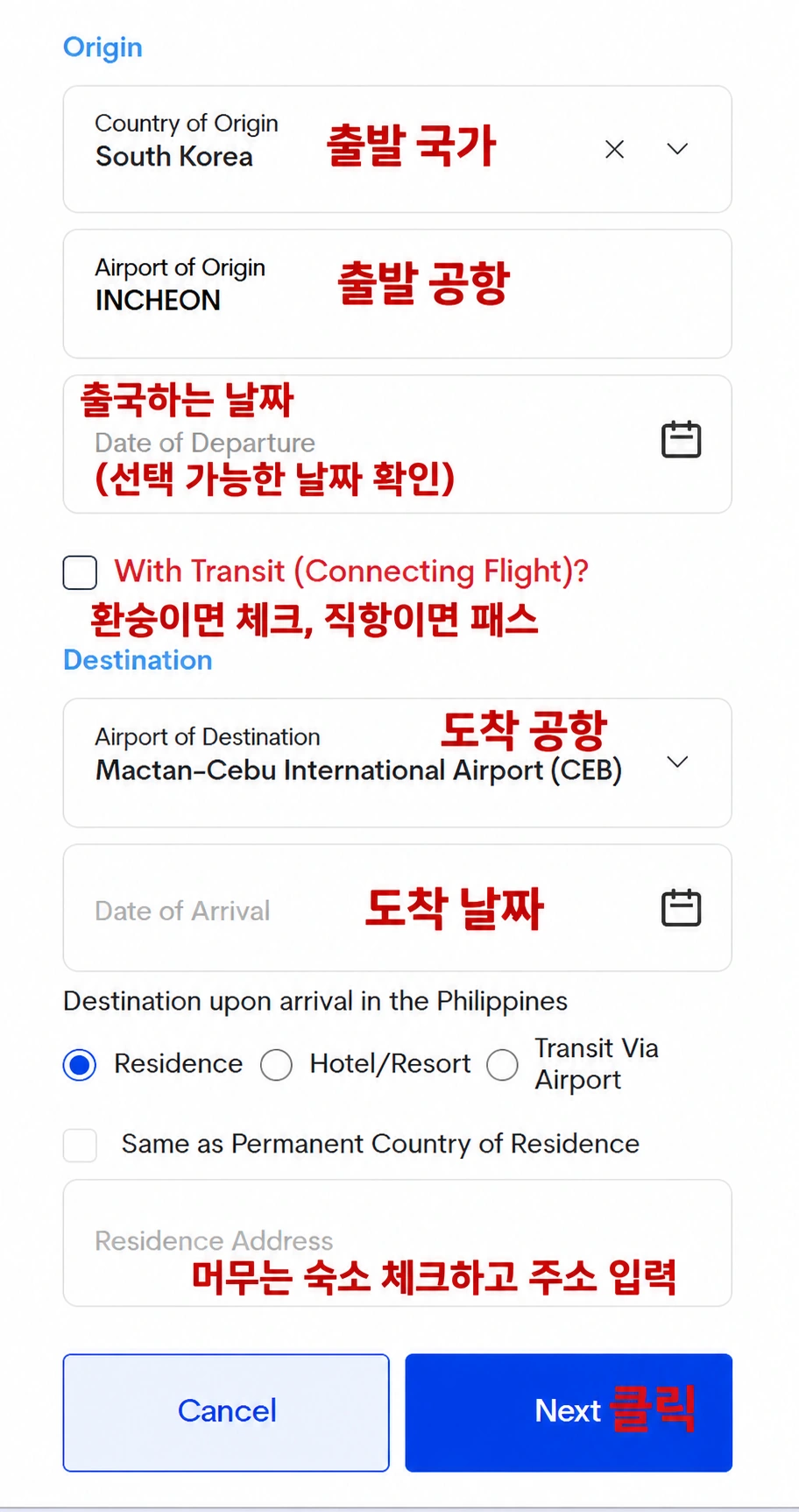
출발 국가와 공항, 출국일, 필리핀 도착 공항과 도착일을 항공권 기준으로 적습니다. 밤 비행기로 날짜가 넘어간다면 도착일이 한국 출발일과 다를 수 있으니 한 번 더 확인해 주세요. 경유편은 With Transit 항목도 실제 일정에 맞게 작성합니다.
머무는 곳은 Hotel/Resort, Residence 등 실제 숙박 형태에 맞게 선택하고, 예약한 숙소의 이름과 영문 주소를 넣습니다. 예약확인서에 적힌 주소를 미리 준비해 두면 수월합니다.
11. 출발·도착 일정과 숙소 주소 입력
6. 건강 신고는 실제 상태에 맞게 답하기
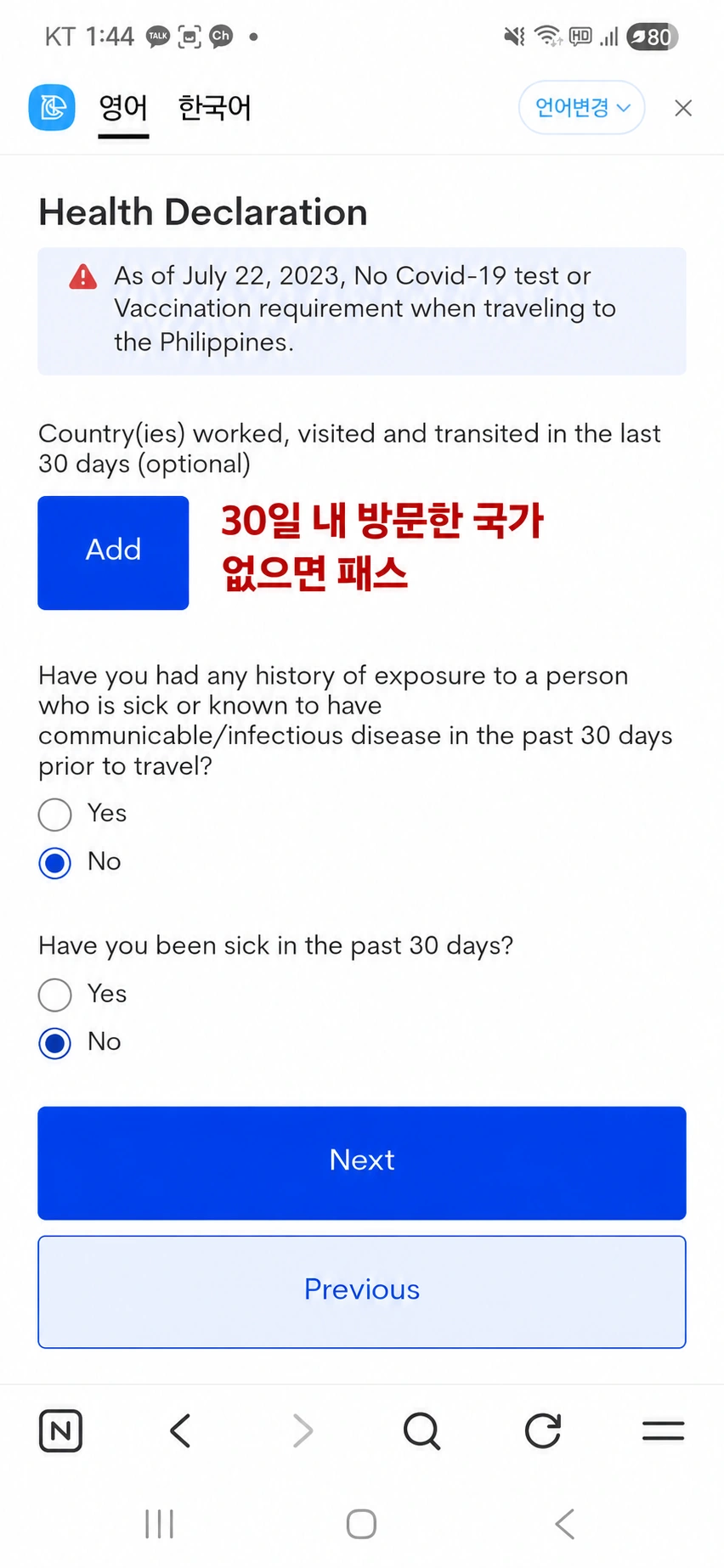
최근 방문·경유 국가와 건강 관련 질문을 읽고 해당 내용을 입력합니다. 화면에 최근 30일 내 방문 국가를 추가하는 항목이 있다면 본인의 이동 이력에 맞게 작성하세요.
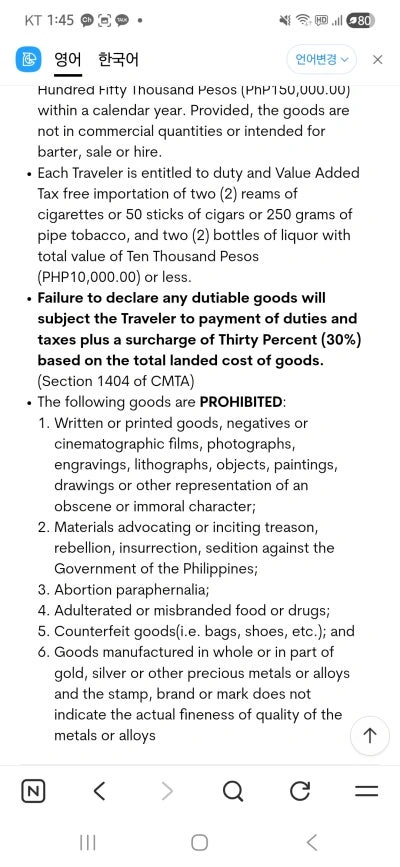
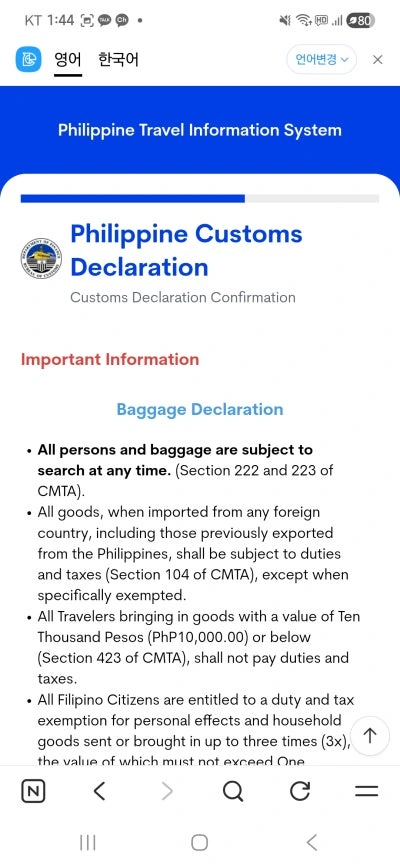
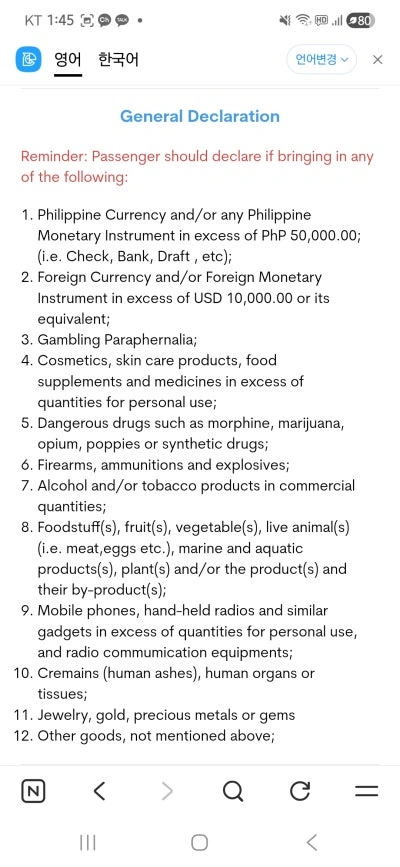
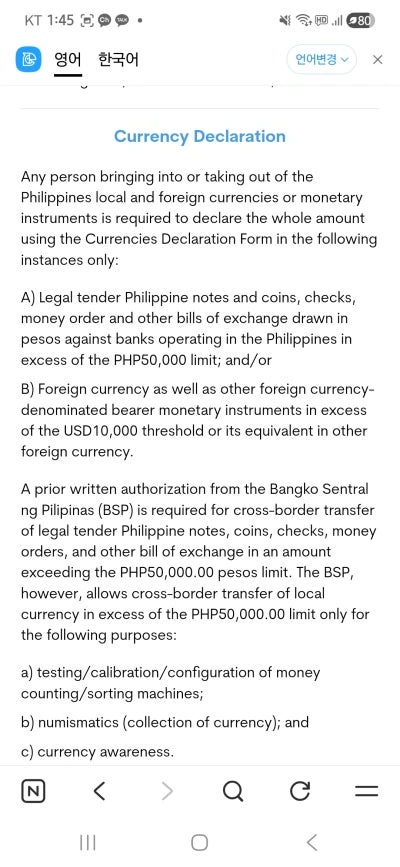
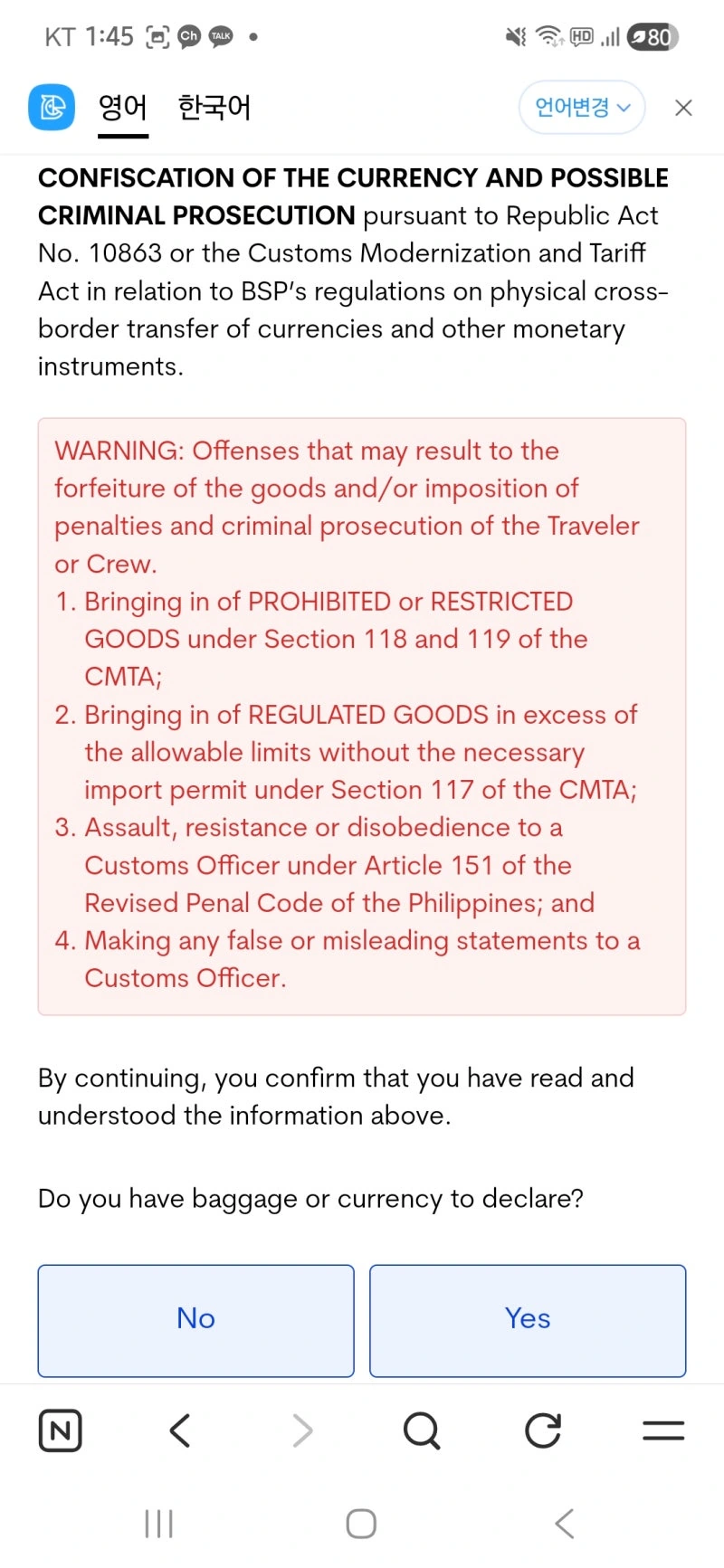
세관 단계에는 반입 물품과 통화 신고 등에 관한 안내가 표시됩니다. 아래 안내 화면을 읽고, 가지고 들어가는 물품이나 현금 등이 신고 대상인지 확인하세요. 본인에게 해당하는 질문에는 Yes로 답하고 필요한 세부정보를 작성합니다. 모든 항목을 일괄 No로 넘기는 방식으로 작성하지 마세요.
13. 세관 신고 안내 1 14. 세관 신고 안내 2 15. 세관 반입 물품 신고 안내 16. 세관 통화 신고 안내
반입 제한·금지 물품에 관한 안내도 이어집니다. 해당 여부가 불확실하면 여행 전에 필리핀 관세청 안내에서 확인하는 것이 좋습니다. 세관 공식 안내: https://customs.gov.ph/
17. 반입 제한·금지 물품 안내
8. 동반가족과 수하물 수 입력하기
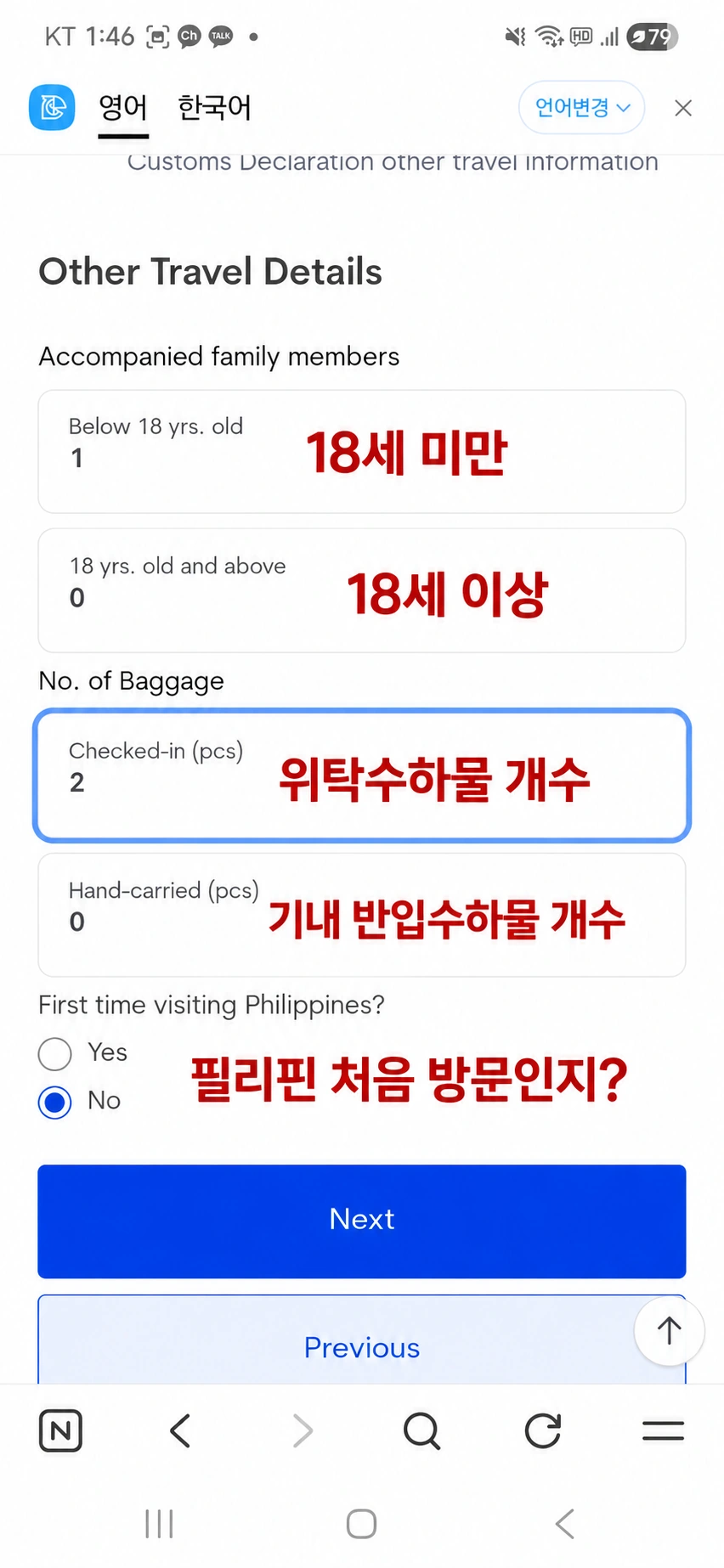
동반가족 수를 18세 미만과 18세 이상으로 나누어 입력하고, 위탁수하물과 기내 반입수하물 개수도 실제 가져가는 짐에 맞춰 적습니다. 필리핀 첫 방문 여부 역시 본인의 방문 이력대로 선택하면 됩니다. 예시의 가족 수와 짐 개수는 따라 입력하지 마세요.
18. 동반가족과 수하물 개수 입력
9. 신고 내용 확인 후 서명하기
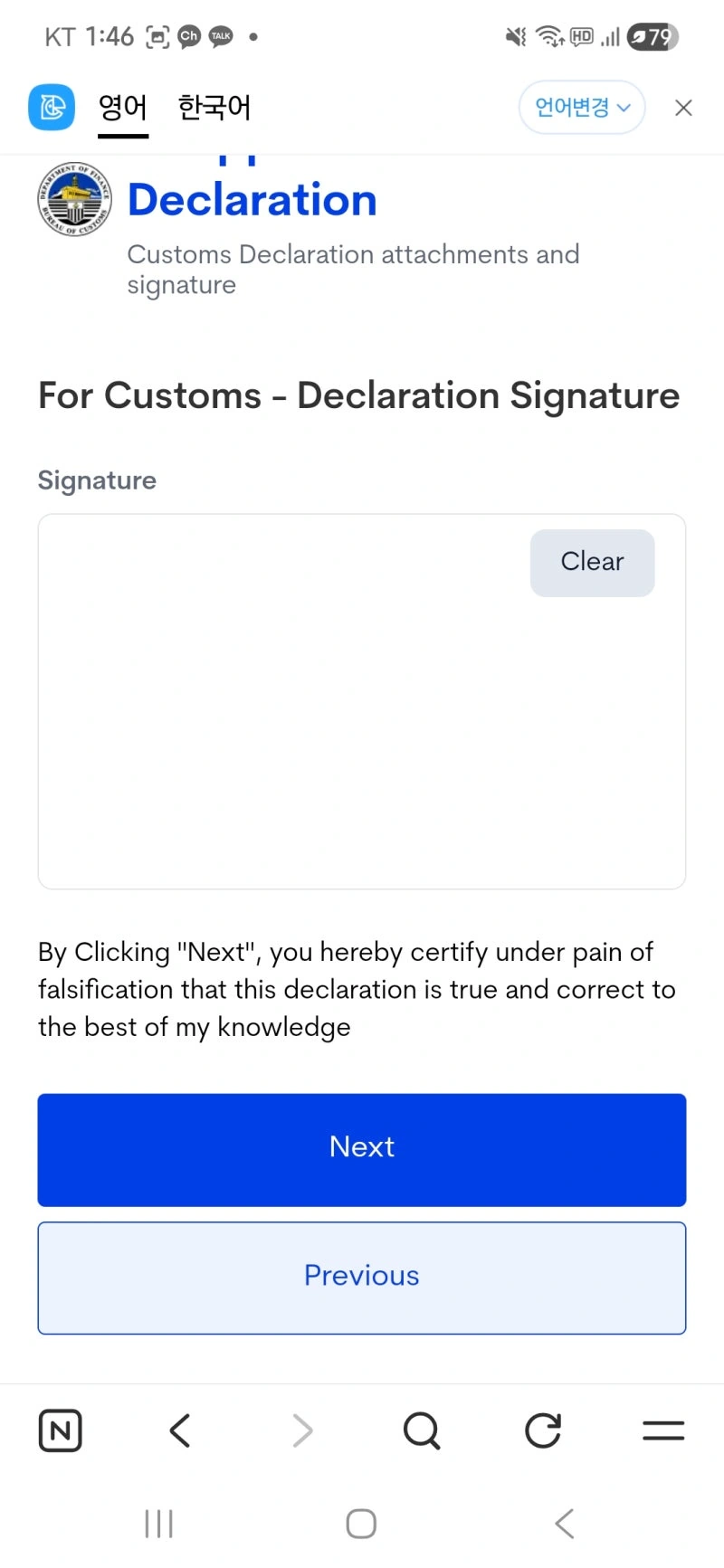
서명 화면이 나오면 앞서 작성한 내용을 확인하고, 안내에 따라 서명란에 서명합니다. 잘못 그렸다면 지우기 기능을 이용해 다시 작성할 수 있습니다. 체크 항목이나 동의 문구도 읽고 다음 단계로 진행하세요.
19. 신고 확인과 서명 입력
10. 가족과 함께 여행하는 경우
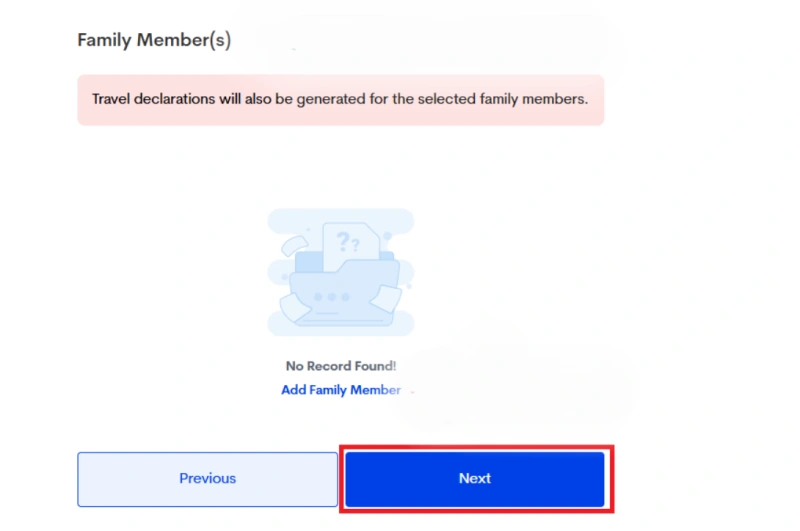
가족 정보를 추가하는 단계가 표시되면 Add Family Member 등 해당 메뉴에서 대상자의 정보를 입력합니다. 가족 수를 적는 것과 각 여행자의 정보를 등록하는 것은 구분해서 확인해 주세요. 동반자의 여권정보를 넣을 때도 이름·생년월일·여권번호가 그 사람의 여권과 일치해야 합니다.
20. 동반가족 정보 추가 단계
11. 최종 요약 화면 확인하기
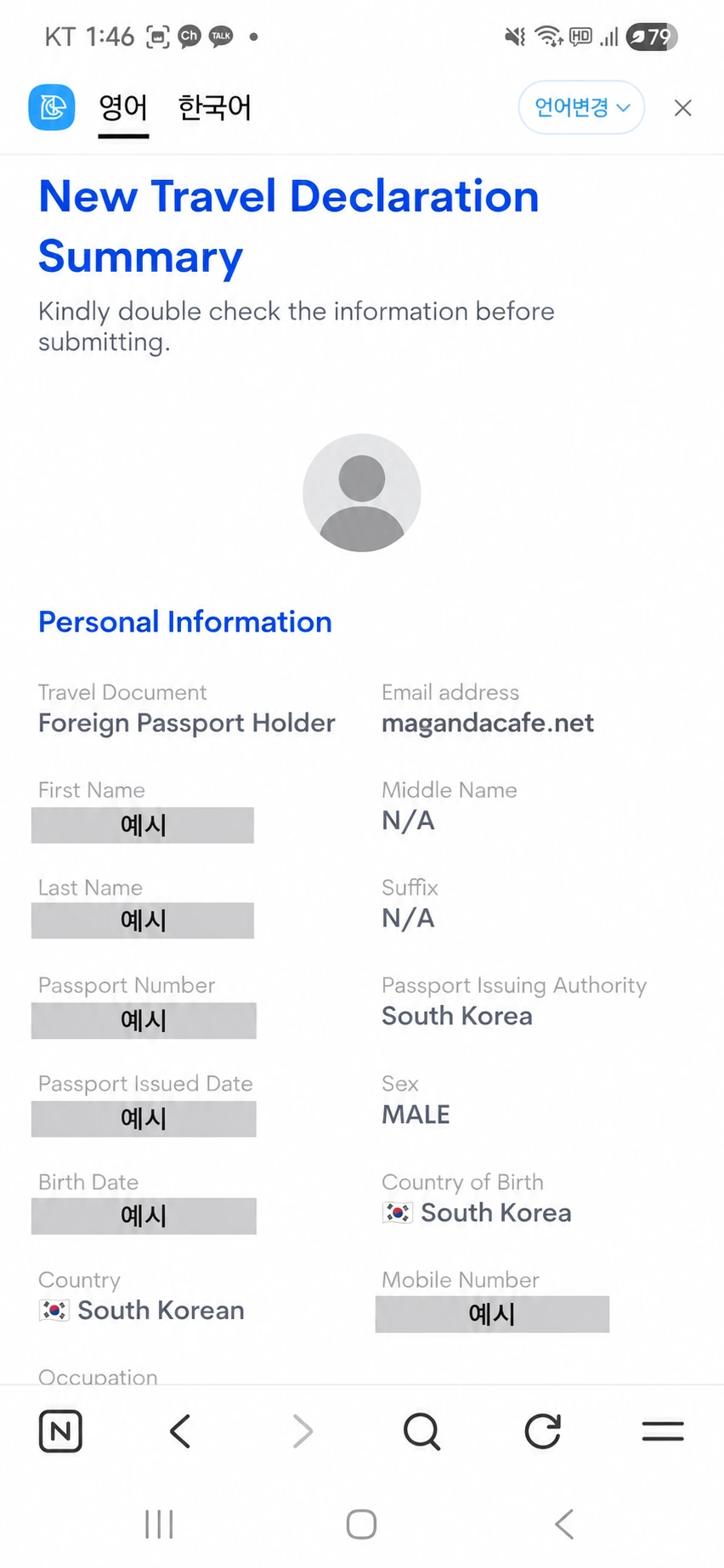
Summary에서는 개인정보와 여행 일정을 다시 확인합니다. 이름과 성이 바뀌지 않았는지, 여권번호와 생년월일에 오타가 없는지, 항공편·도착일·숙소가 예약 내역과 같은지 살펴보세요. 수정할 내용이 있으면 제출 전에 해당 단계로 돌아가 고칩니다. 아래 화면의 개인정보 영역은 가린 상태입니다.
21. 제출 전 요약 확인 — 개인정보 비식별 처리
12. 팝업을 닫고 완료 화면 확인하기
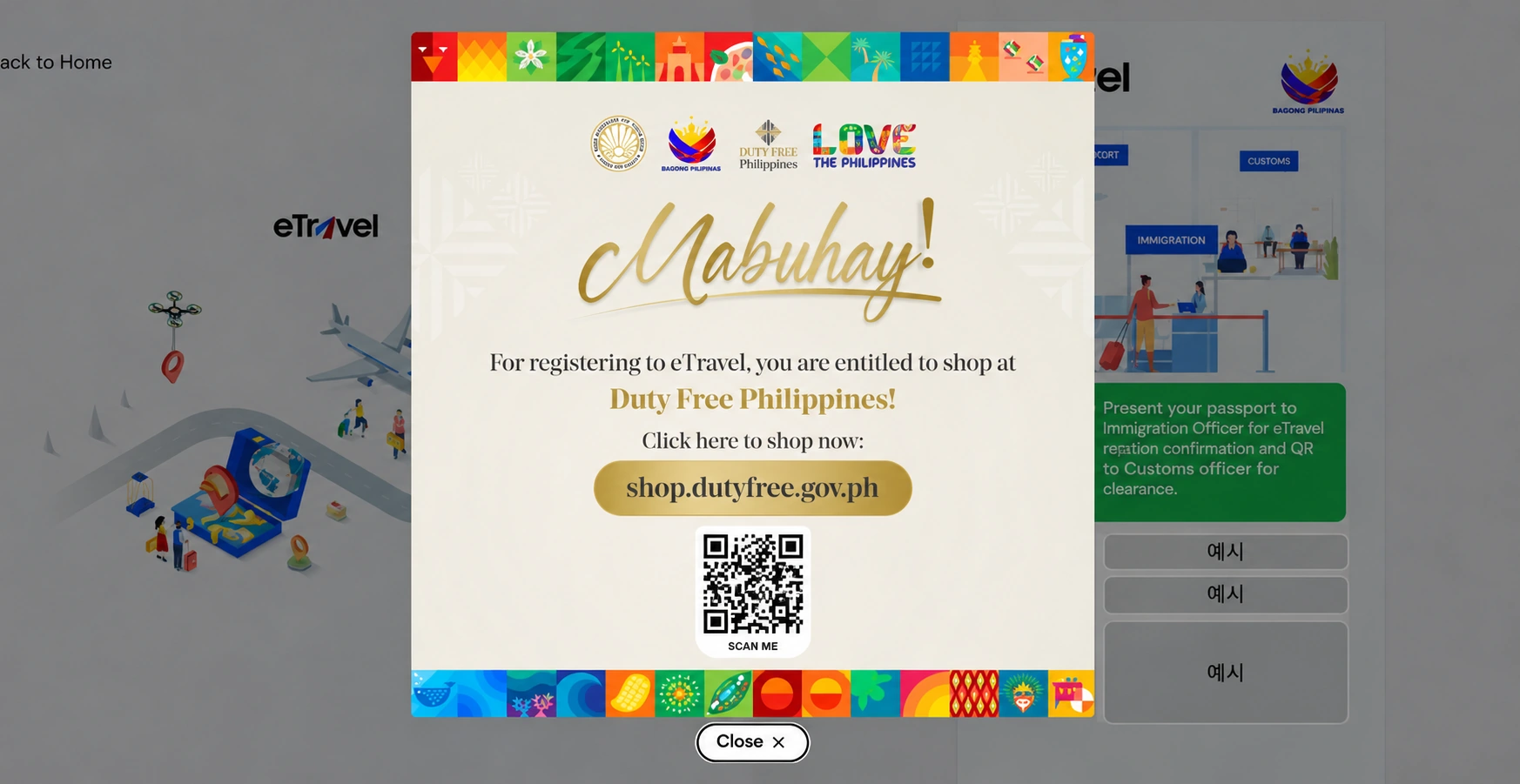
제출 뒤 면세점 안내 팝업이 보이면 Close를 눌러 닫습니다. 팝업 안의 쇼핑용 QR과 여행 신고 결과 화면은 서로 다른 항목입니다.
22. 제출 후 면세점 안내 팝업과 Close 버튼
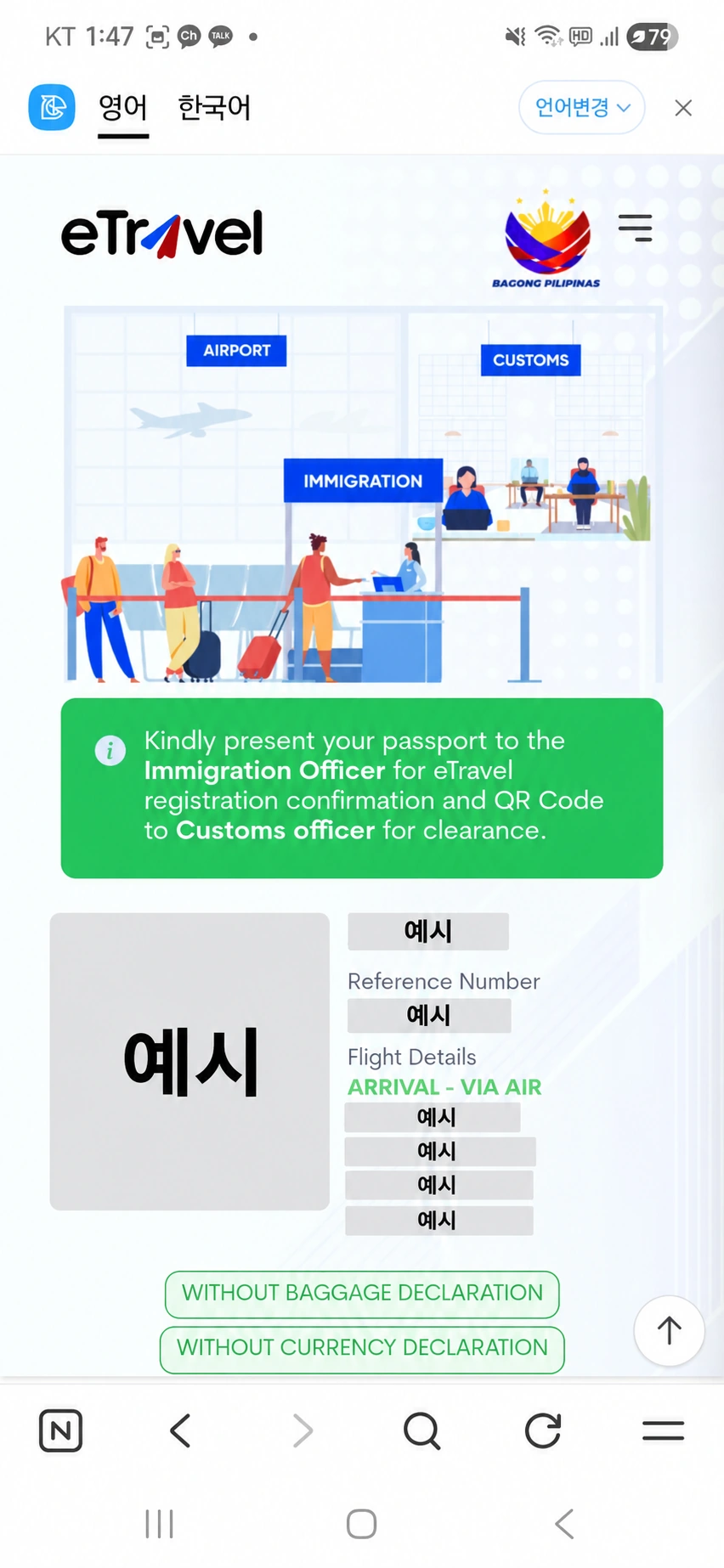
완료 화면에서 이번 여행의 등록 결과와 항공편 정보가 맞는지 확인합니다. 아래 QR 영역과 식별정보는 개인정보 보호를 위해 예시 표시로 바꾸었습니다.


함께 나누는 이야기 0
이 순간의 첫 이야기를 남겨보세요.
로그인하고 이야기를 나눠보세요